
【Photoshop】背景補完の使い分け|コンテンツに応じた塗りつぶし と 生成拡張を比較
使い分けを知るために、実際に比べてみました
Photoshopで画像の背景を広げたいとき、
「コンテンツに応じた塗りつぶし」と「生成拡張(生成AI)」
どちらを使用すべきか、迷ったことありませんか?
結論から言うと、
- 「コンテンツに応じた塗りつぶし」= 忠実な補完
- 「生成拡張」= AIが新しい背景を想像して描く
と、方法・役割がまったく違います。
この記事では、写真を使って同条件で実際に比較し、
使い分けのコツをわかりやすく解説します。
| コンテンツに応じた塗りつぶし | 生成拡張(生成AI) | |
| 方法 | 元画像に忠実 | AIが想像して描画 |
| オリジナリティ | なし | あり |
| 使いやすさ | シンプル | 選択肢を複数提案される |
同じ条件で2つの機能を使ってみました
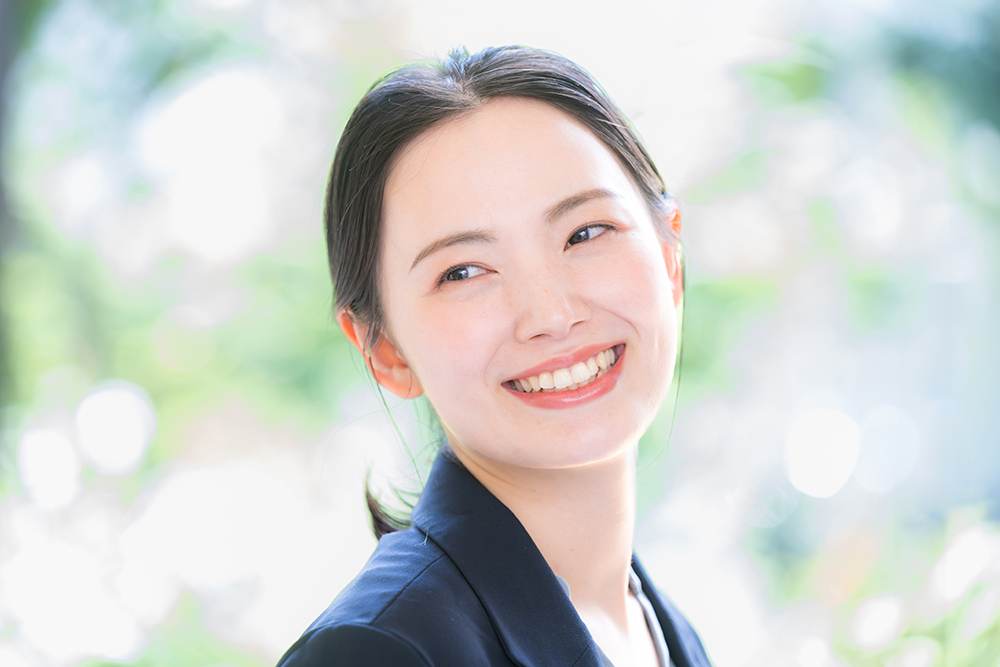
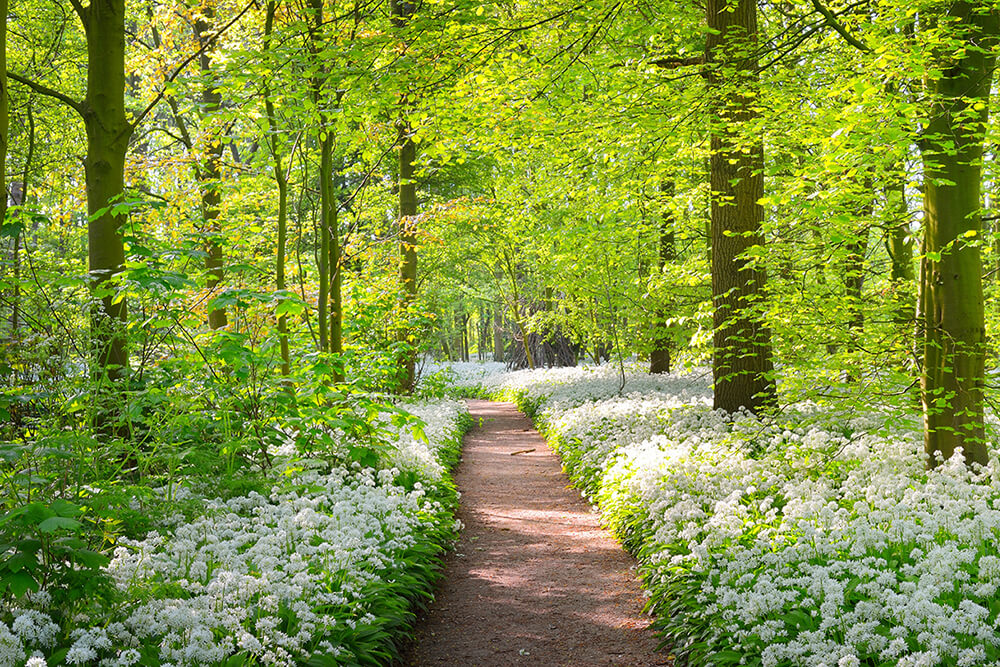
◆ 使用した画像
(A)女性✕抽象的な背景
(B)自然の風景写真
◆ 目的:背景を自然に広げたい
A)女性 ✕ 抽象的な背景 での比較
左右、上部の背景を拡張してみました!
「コンテンツに応じた塗りつぶし」の結果
コンテンツに応じた塗りつぶし:画像の選択部分を写真の周りの部分と同様の画像で自然に塗りつぶします。(Adobeホームページより引用)
Before
After
背景を左右+上を伸ばしたい。
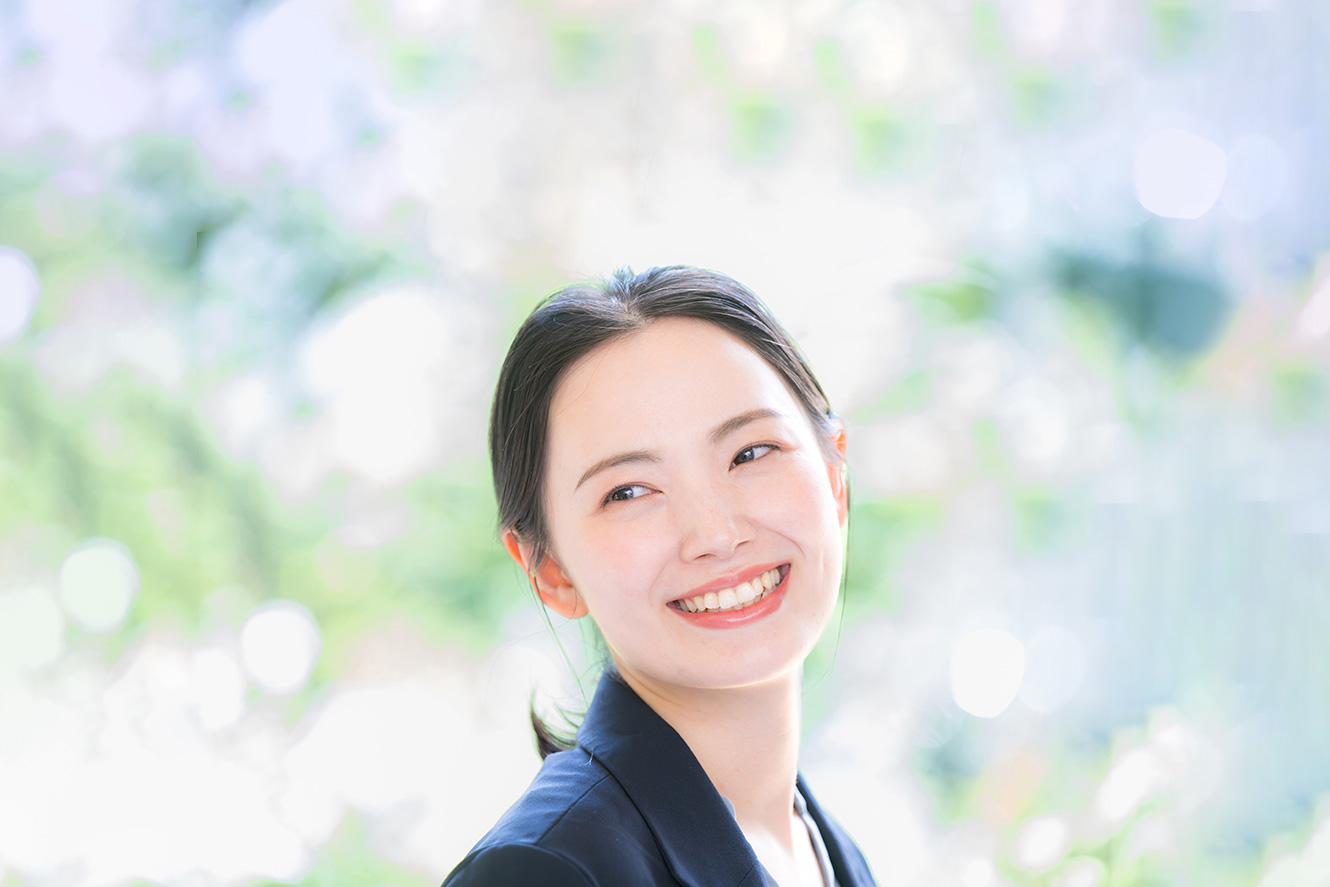
リピート感が出る場面あり。
柄のリピート感が気になるものの、元々ある背景を忠実に拡張してくれている印象です。
ただ、忠実なゆえ、元画像の右側の背景の暗さが、面積が広がったことによって際立ってしまいました。
画像全体を見て、明度や色相のバランスを取る、ということはしていなさそうです。
「生成拡張(生成AI)」の結果
Before
After
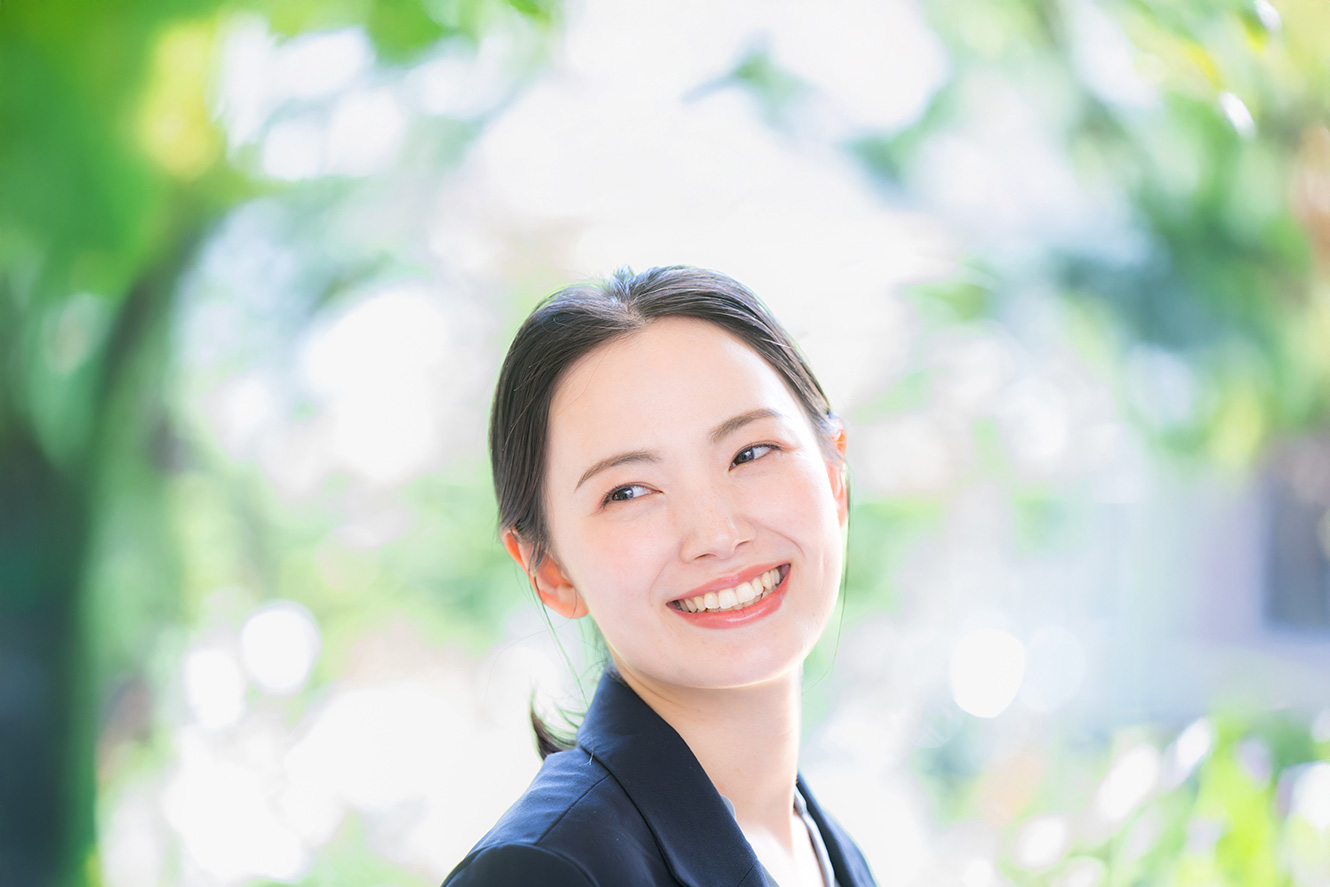
生成AIの方は、単純に元画像の再現ではなく、
①元々の画像には無かったものが創造さていました。
(左側:樹木、右側:建物?)
②「コンテンツに応じた塗りつぶし」よりも、リピート感は少なく自然な印象です。
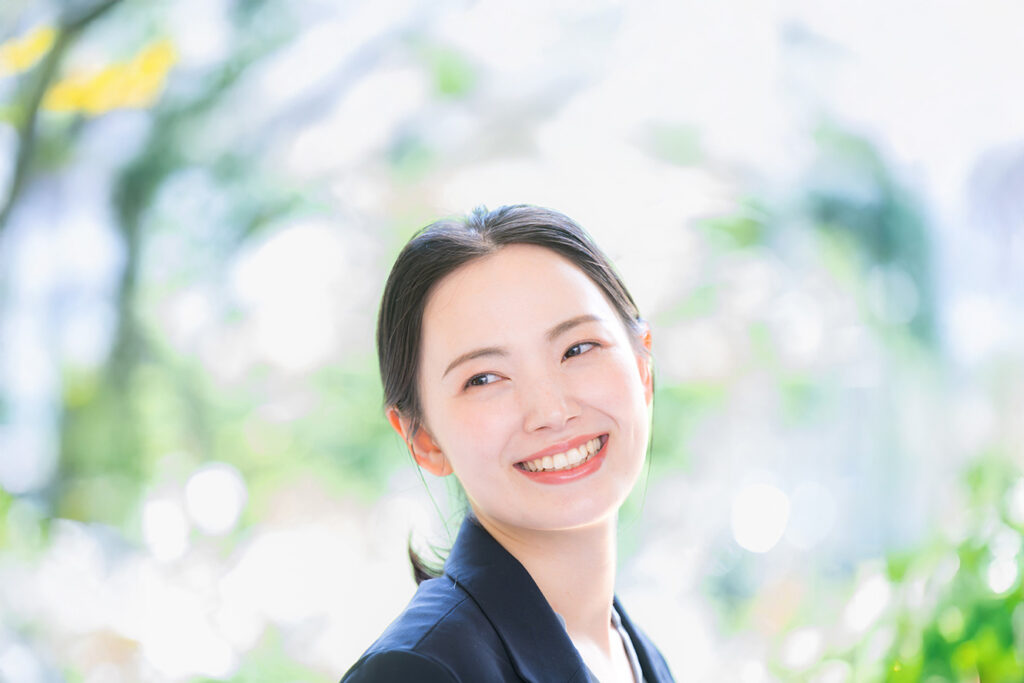
生成AI(Adobe Firefly)では、一度に3枚程度画像が提案され、好きなものを選ぶシステムです。
この他にも、右のような画像 が作成されました。
・左上に黄色い葉っぱの木
・右下にグリーンの生け垣のようなもの
が生成されています。
(B)自然の風景写真 での比較
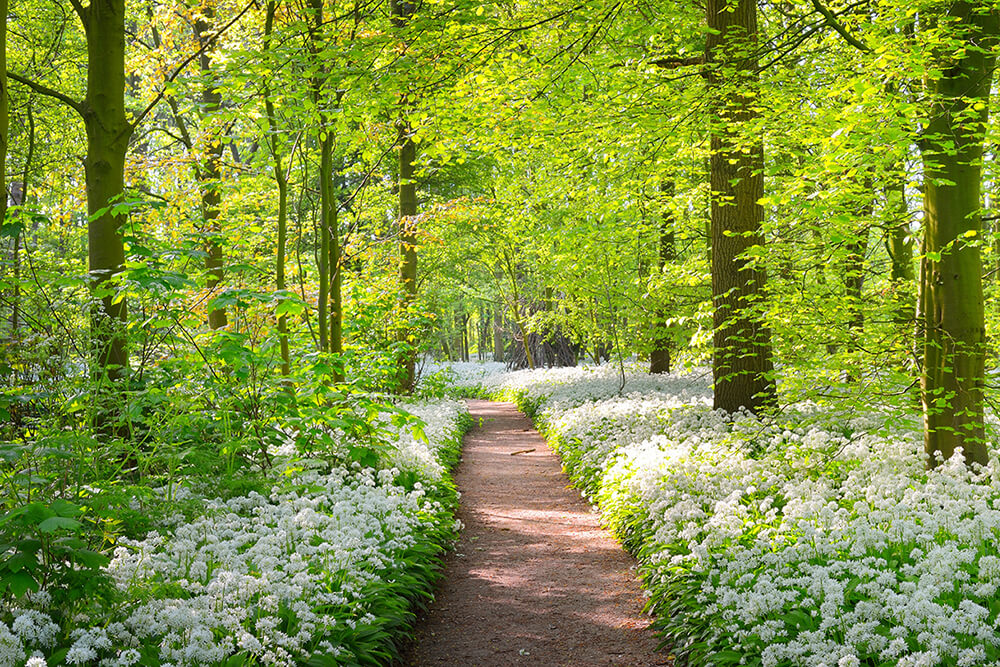
上下に画像を拡張してみます。
「コンテンツに応じた塗りつぶし」の結果
Before
After
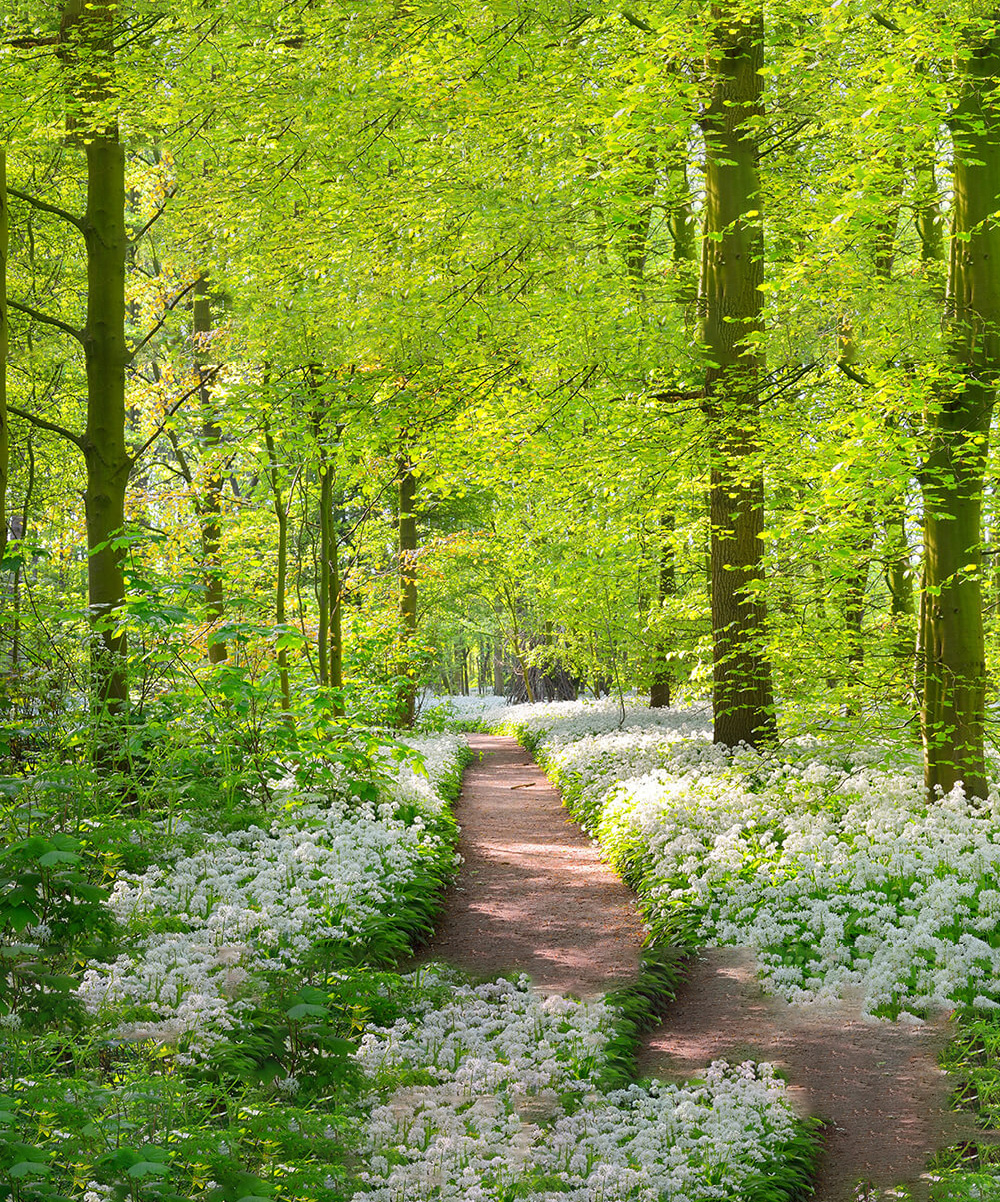
樹木・草花がリピートされて、完全に不自然な補完になってしまいました・・・。
複雑な背景で、面積が大きいため、うまくいかないようです。
「生成拡張(生成AI)」の結果
Before
After
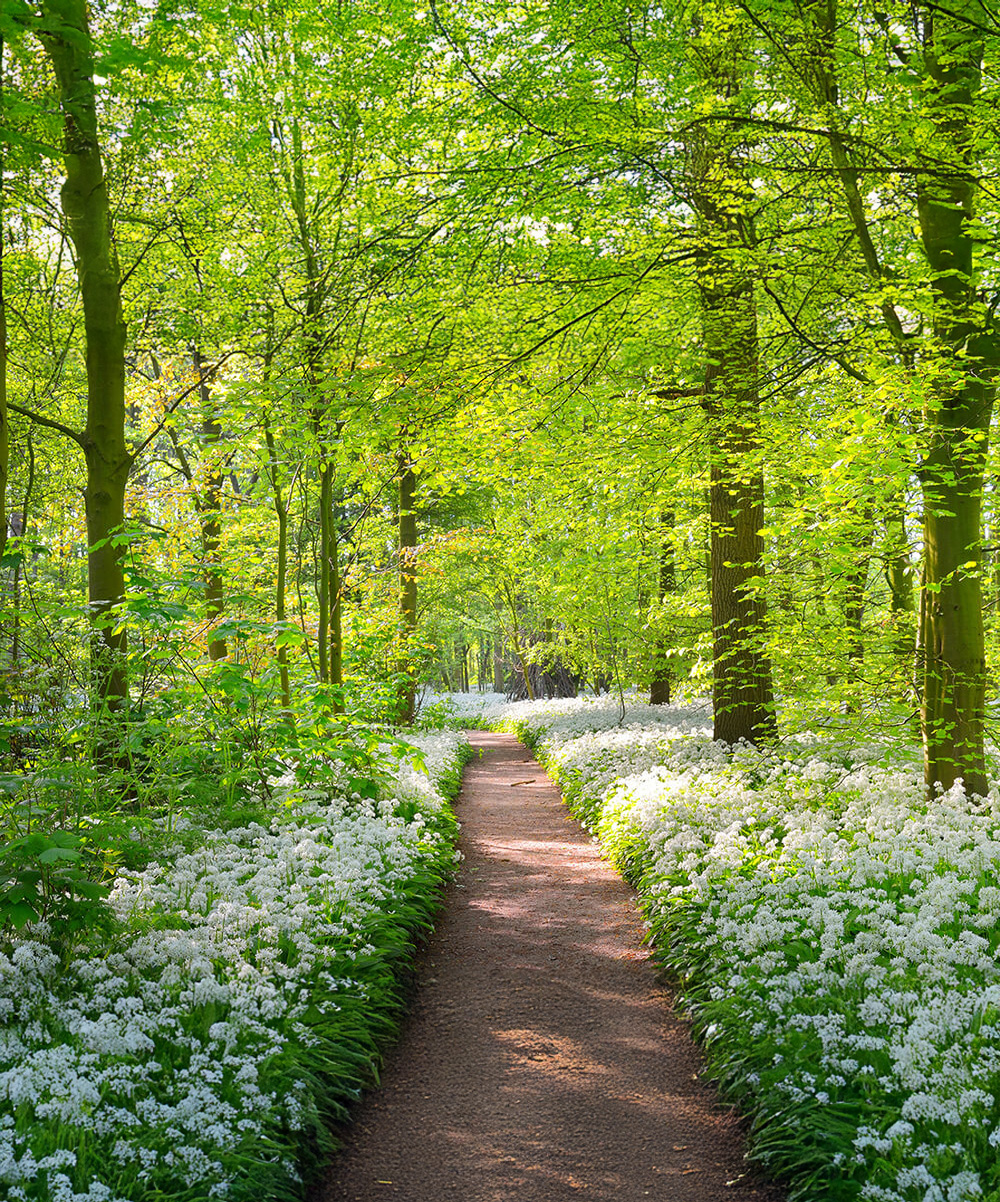
こちらは、とても自然に樹木・草花を拡張してくれました。
単純に画像を広げるだけでなく、写真の構成から、必要なコンテンツを想像し、拡張してくれているのがわかります。
Photoshop 背景補完 比較まとめ(使い分けのポイント)
比較して、双方の特徴をまとめてみました。
| イメージ | 範囲 | こんなシーンで使う | ||
| コンテンツに応じた塗りつぶし | 既存の画像から忠実に拡張 =職人・プログラマー | 範囲が広いとリピート感が出やすい 想像力が必要なシーンは苦手 | 面積の小さい背景拡張 画像に無い物や色を足したくない | 自分のPCで完結 |
| 生成拡張/生成塗りつぶし(生成AI) | 既存の画像から、想像して、創作する =画家 | 比較的大きな範囲でも、補完してくれる | 無いものを想像して描いてもらう | インターネット上の膨大な情報(脳)にアクセスして、思考 |
- 素材の補修・小さな背景拡張 → コンテンツに応じた塗りつぶし
- 背景全体を創造したい → 生成拡張(生成AI)
- 自然さがほしい大きなシーン → 生成拡張が有利
- 忠実さを重視 → コンテンツに応じた塗りつぶし
さいごに
今回は
「コンテンツに応じた塗りつぶし」と「生成拡張」を、
同じ画像・同じ条件で比較しました。
結果として分かったのは、
どちらが優れているかではなく、役割がまったく違うということです。
コンテンツに応じた塗りつぶしは、
すでにある背景を「自然につなぎ直す&広げる」ための機能。
小さな修正や、連続した背景の補完には今でも十分強力です。手軽に修正できる印象です。
一方、生成拡張は
背景そのものを新しく作り出す機能。
そもそも素材が足りない場合に力を発揮します。内容を考え、AIに想像力を働かせてほしい!という時はこちらが向いています。
「生成AIを使えば何でも解決する」と思ってしまうと、
かえって不自然な結果になることもあります。
大切なのは、必要なのが「修復」なのか、「生成」なのかを見極めること。
機能の特性を理解して使い分けることで、
Photoshopの作業はもっと安定して、効率的になります。
ぜひ、次の画像加工の際の参考にされてみてください!